Opsætning af Genexis Pure ED500
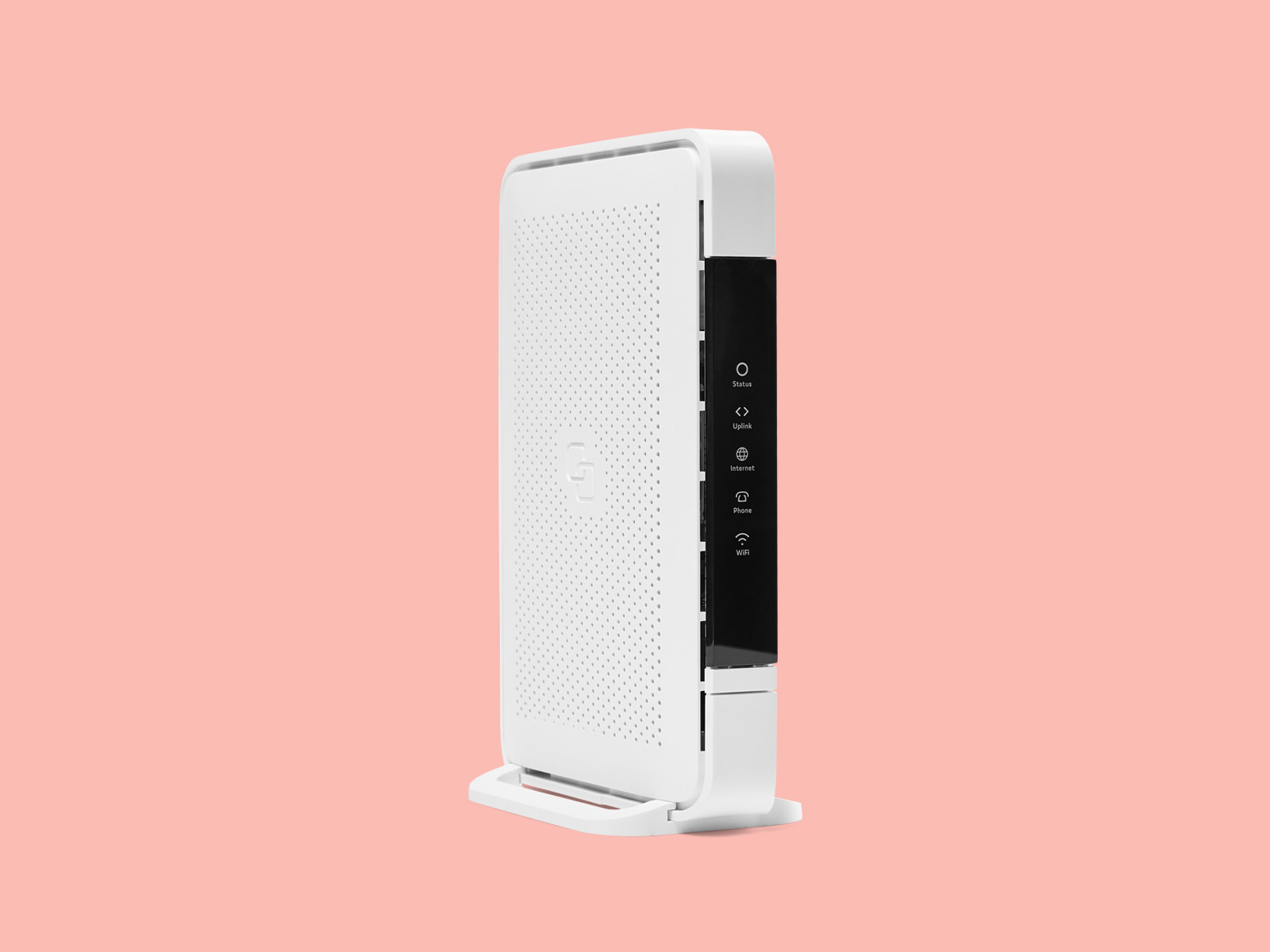
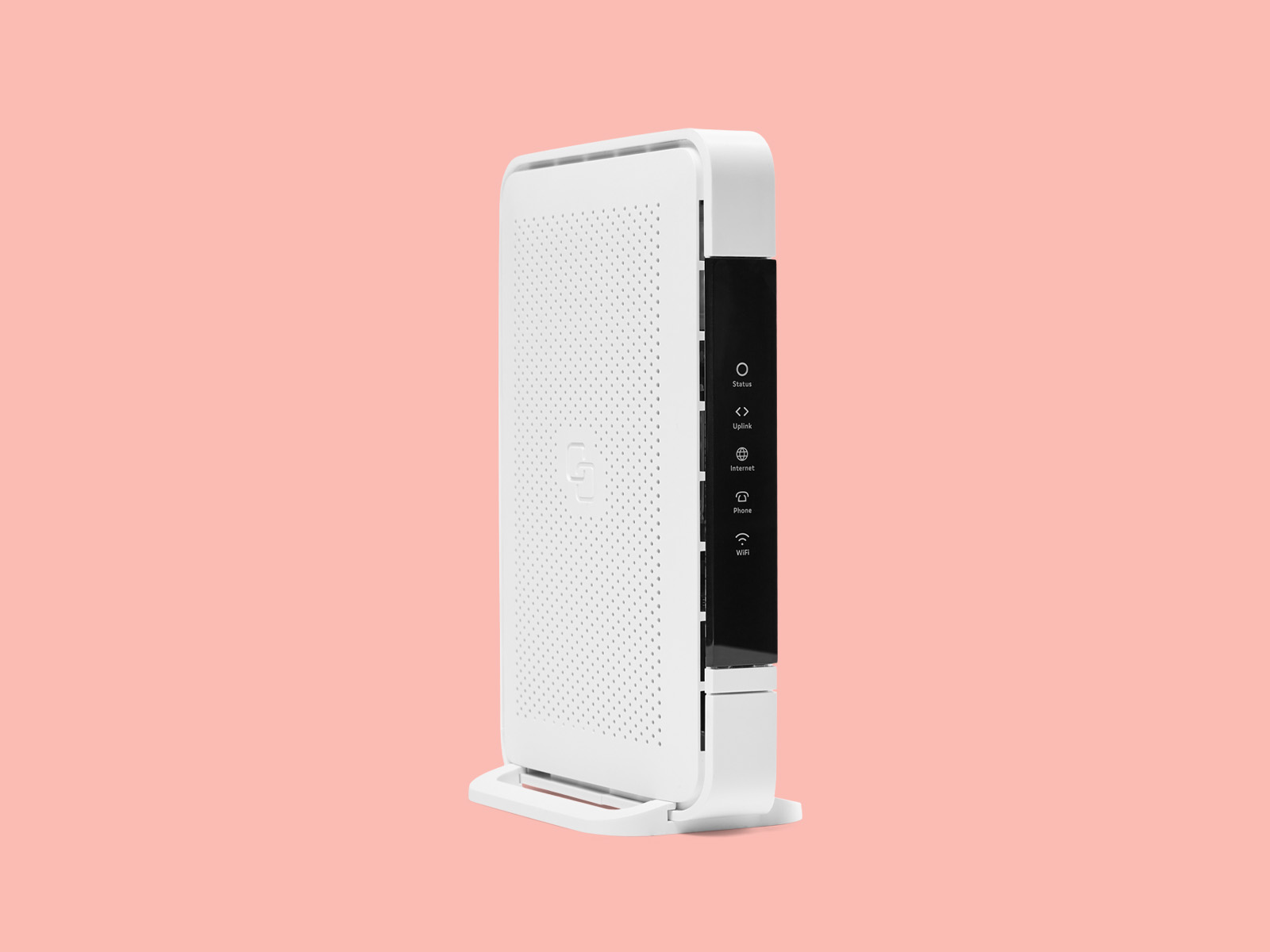
Sådan opsætter du nemt din nye Genexis wifi-router.
Inden du går i gang med opsætning af din router fra EWII, skal du være opmærksom på følgende:
Du vil altid miste hastighed, når du bruger wifi fremfor en kablet internetforbindelse. Derfor anbefaler vi, at du kabler dine stationære enheder fx Smart-tv med et netværkskabel. Det giver dig den hurtigste og mest stabile internetoplevelse.
Men du skal selvfølgelig ikke leve med et dårligt wifi-signal. Derfor har vi samlet 7 gode tips til, hvordan du får hurtigere wifi
Vi anbefaler, at din router står frit, centralt og højt placeret.
Video
Sørg for, at din fiberboks er tændt.
Når routeren er tændt, vil de farvede LED knapper på forsiden blinke.
Dette kan tage op til 2 min. Routeren er klar, når den lyser konstant grønt i LED symbolerne Status, Uplink og Internet.
Din router har to forskellige trådløse netværk: 2,4 GHz og 5 GHz
frekvensbåndet. Vi anbefaler, at du primært benytter 5 GHz til enheder, der kræver noget af internettet fx. din smartphone, smart-tv eller computer.

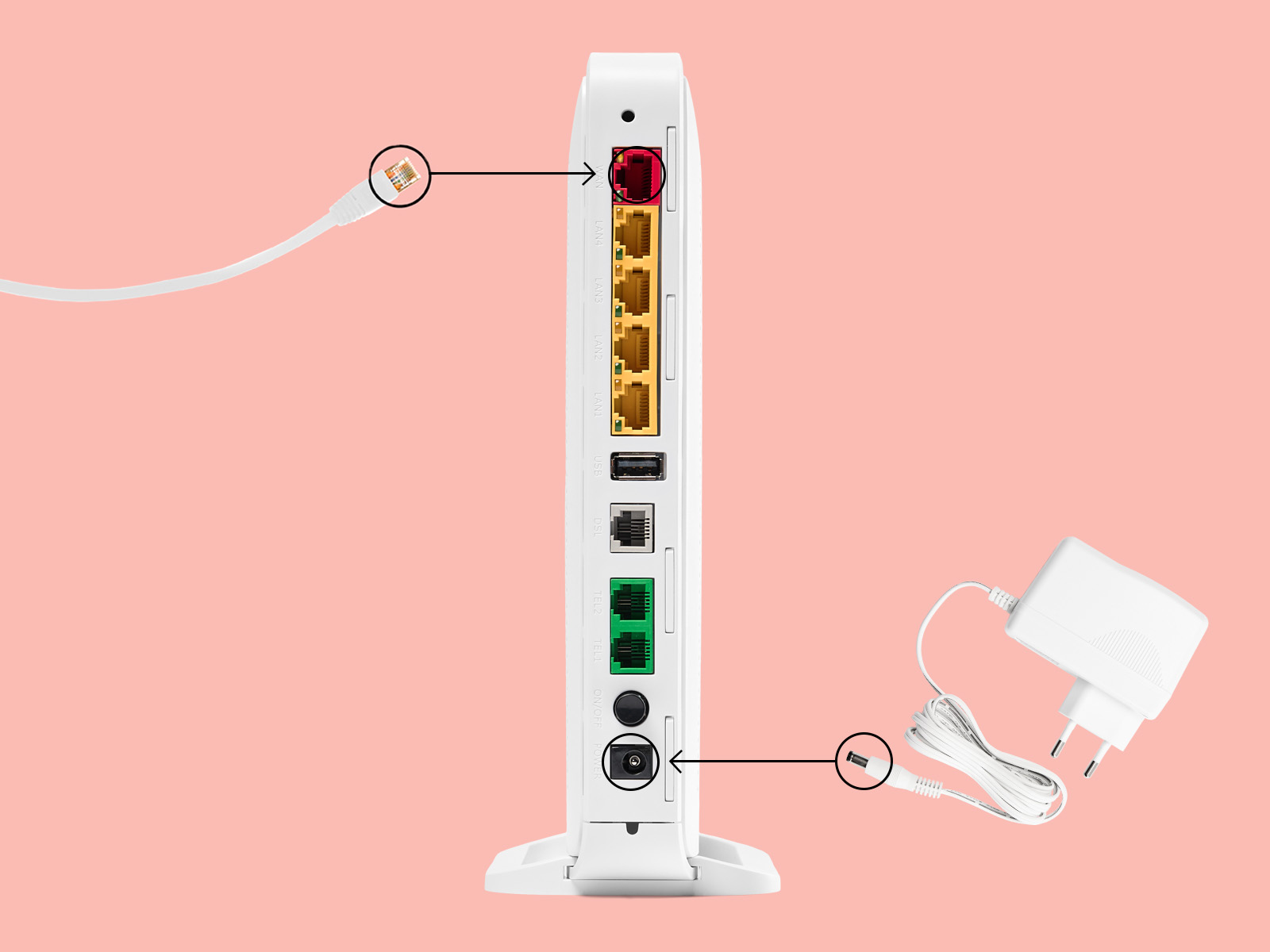
A) Reset-knap
Reset-knappen nulstiller routeren til fabriksindstillinger. Du kan trykke på knappen med en lille pen eller papirclips. Tryk og hold knappen nede i mere end 10 sekunder.
B) WAN-port
Den røde WAN-port forbindes med din fiberboks.
C) Porte til kablet internet
I de gule porte kan du tilslutte f.eks. computer, gaming konsol eller andet udstyr. Vi anbefaler, at du bruger min. CAT 6 netværkskabler.
D) Tænd/sluk knap
Her kan du tænde og slukke din Genexis Pure ED500. Routeren er tændt, når knappen er trykket ind.
E) Tilslutning af strøm
Her skal du tilslutte den medfølgende strømforsyning.
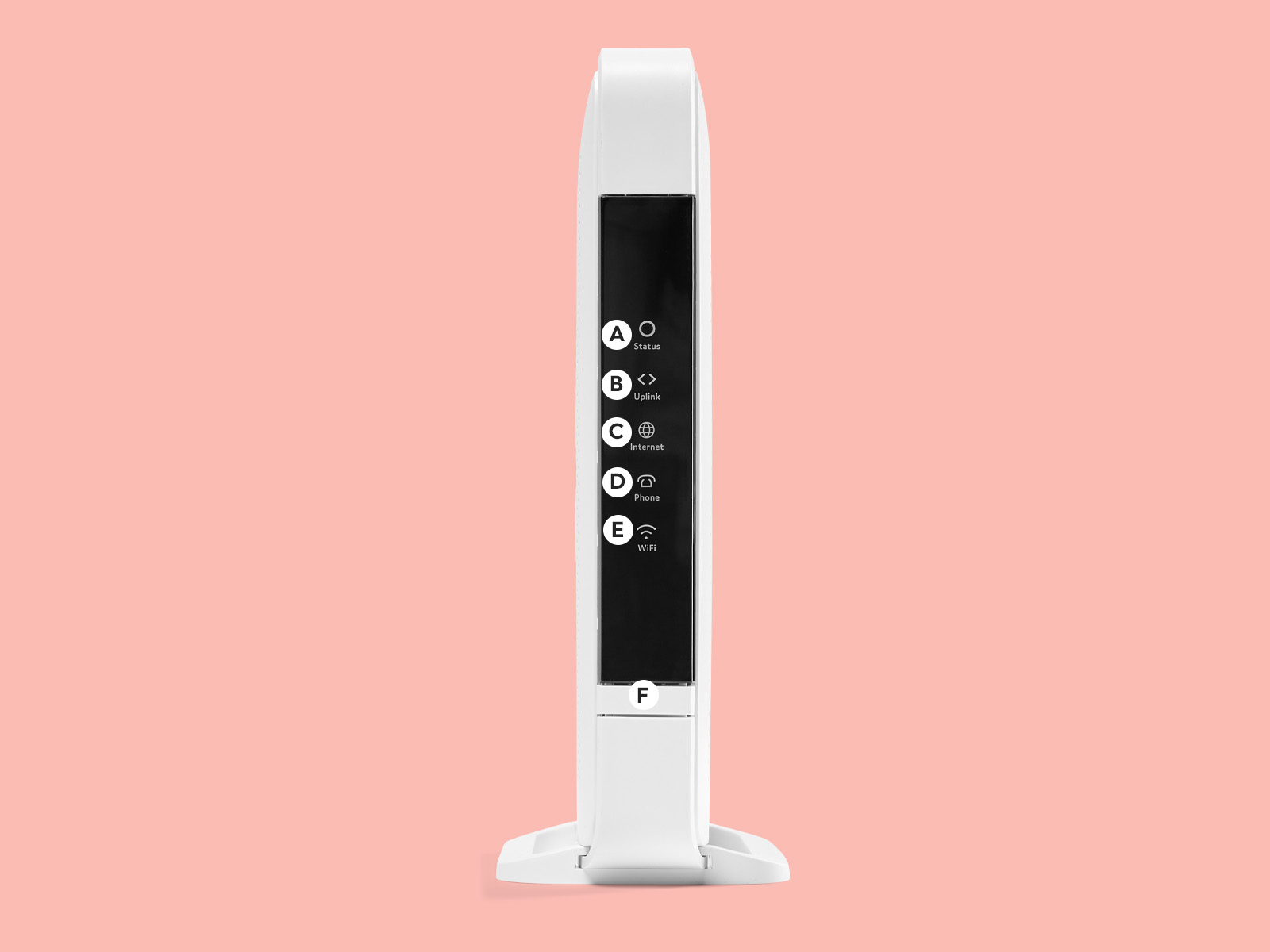
A) Status
Grøn - Tændt
Gul (blinkende) - opstart
Rød - opstart fejlet
B) Uplink
Grøn - link ok
Slukket - ingen link
C) Internet (IP forbindelse)
Grøn - tilsluttet (DNS tilgængelig)
Grøn (blinkende) - fobindelse fejlet (ingen DNS tilgængelig)
Slukket - ingen IP forbindelse
D) Telefon
Grøn - stemme service registreret og ok
Grøn (blinkende) - stemme service fejlet
Slukket - ingen stemme service tilgængelig eller registreret
E) Trådløs (Wifi)
Grøn - trådløst netværk 2,4 GHz og/eller 5 GHz aktiv
Slukket - trådløst netværk inaktivt
F) Tilstandsknap
Aktiv WPS - tryk og hold i 3 sekunder
Afbryd/tilslut WiFi - tryk og hold i 10 sekunder
Din digitale hverdag
... og få gode tips til, hvordan du undgår dem

Din digitale hverdag
Udforsk gamer-ordbogen, så du er med, når børnene kaster om sig med gamerudtryk.

Din digitale hverdag
Vi undersøger hvad frekvenser betyder for dit trådløse internet og hvordan du kan skifte sendekanaler på din router.