Gå til indhold

Opsætning af AmpliFi router
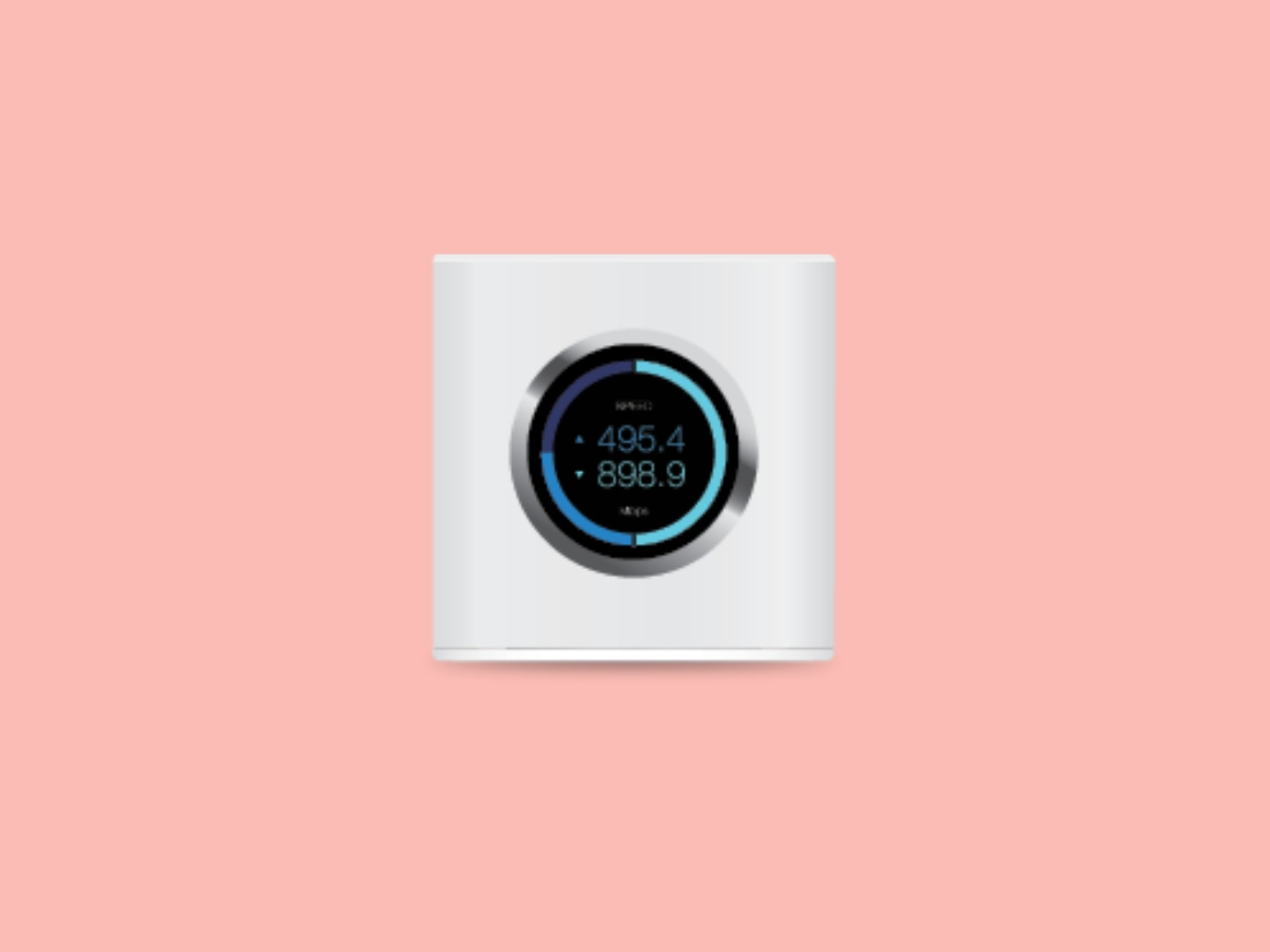
AmpliFi router set forfra. Guide til opsætning af AmpliFi router.
Sådan opsætter du din nye Amplifi router trin-for-trin.

Før opsætning af din Amplifi router

Inden du går i gang med opsætning af din router fra EWII, skal du være opmærksom på følgende:

  1. Du kan først opsætte routeren, når din fiberboks er installeret. Tjek, at
    fiberboksen er tændt inden du går i gang med at opsætte routeren.
  2. Det kan ikke svare sig at opsætte din nye router før dit abonnement er
    aktivt. Bemærk, at dit abonnement aktiveres senest kl.16.00 på installationsdagen. Installationsdagen fremgår af din ordrebekræftelse.
  3. Routeren skal placeres et tørt og isoleret sted. Temperaturen skal være mellem 0-40 grader. Routeren må ikke udsættes for regn, vand, fugt
    og/eller direkte sol.

Placér din router rigtigt og få hurtigere wifi

Du vil altid miste hastighed, når du bruger wifi fremfor en kablet internetforbindelse. Derfor anbefaler vi, at du kabler dine stationære enheder fx Smart-tv med et netværkskabel. Det giver dig den hurtigste og mest stabile internetoplevelse.

Men du skal selvfølgelig ikke leve med et dårligt wifi-signal. Derfor har vi samlet 7 gode tips til, hvordan du får hurtigere wifi

Vi anbefaler, at din router står frit, centralt og højt placeret.
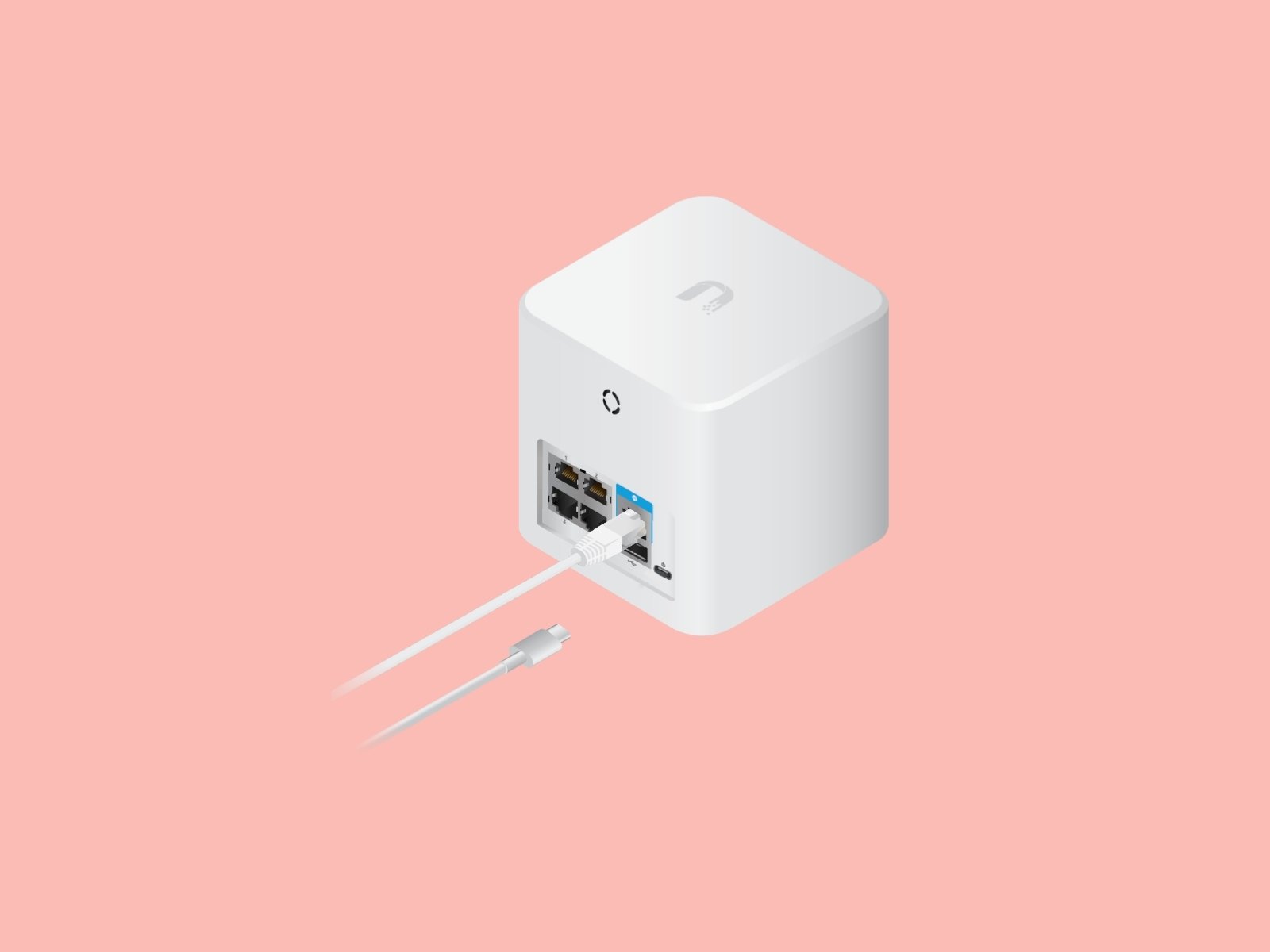
Tilslutning af strømforsyning og netværkskabel til AmpliFi router

Trin 1: Tilslutning

Sørg for, at din fiberboks er tændt.

  1. Sæt den ene ende af netværkskablet i WAN-porten på undersiden af routeren og den anden ende i port 1 på fiberboksen. 
    OBS: Hvis ikke du får forbindelse via port 1 på fiberboksen senest kl.16 på dagen hvor dit abonnement aktiveres, skal du fortsætte til port 2, port 3 eller port 4.
  2. Tilslut strømforsyningen på bagsiden af routeren og en stikkontakt på væggen.
  3. Routeren tænder automatisk.

Trin 2: Opret wifi-forbindelse

  1. Hent AmpliFi Wifi-appen til din mobiltelefon, der hvor du normalt downloader apps.
  2. Tænd for wifi på Android eller Bluebooth på iPhone. Åben herefter AmpliFi Wifi-appen.
  3. Vælg 'Opsætning af ny enhed' (Set Up a New Device).
  4. Vælg Opsæt AmpliFi Mesh System.
  5. Følg vejledningen i appen.

Din router har to forskellige trådløse netværk: 2,4 GHz og 5 GHz frekvensbåndet. Vi anbefaler, at du primært benytter 5 GHz til enheder, der kræver noget af internettet fx. din smartphone, smart-tv eller computer.
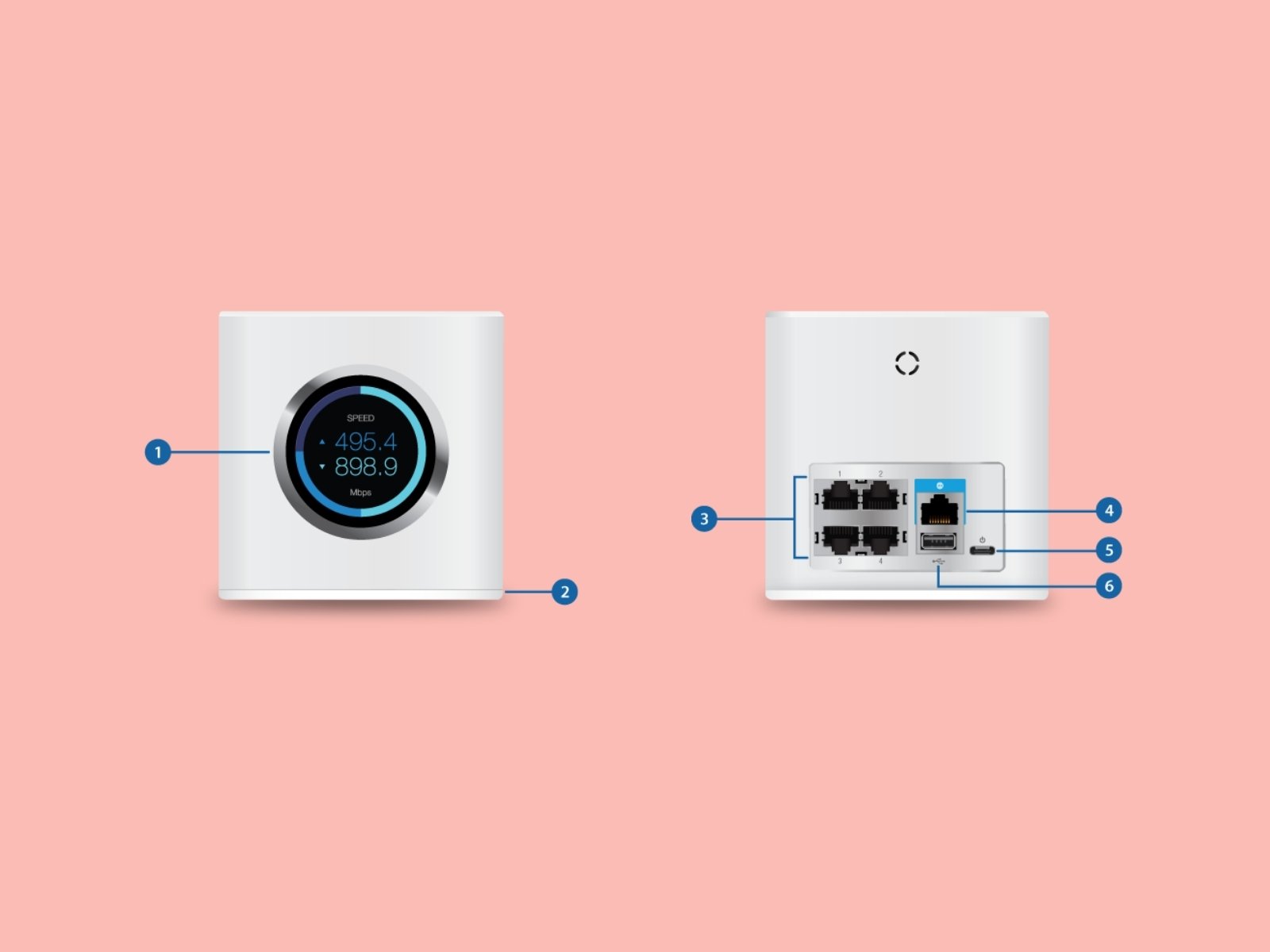
Nummereret forklaring af for- og bagside på AmpliFi router.

Lær din AmpliFi router at kende

1) Berøringsskærm

Den forreste del af AmpliFi-routeren har en justerbar fuldfarve berøringsskærm.

2) Justerbar LED

Bunden af AmpliFi-routeren har en justerbar LED, der lyser helt som standard, når routeren er konfigureret og klar til brug.

Note: Du kan justere lysstyrke på berøringsskærmen og LED i AmpliFi-appen.

3) Porte til kablet internet

Der er 4 gigabit Ethernet-porte på bagsiden af routeren, hvor du kan tilslutte f.eks. computer, gaming konsol eller andet udstyr. Vi anbefaler, at du bruger min. CAT 6 netværkskabler.

4) WAN-port

Den blå WAN-port forbindes med din fiberboks.

5) Tilslutning af strøm

Her skal du tilslutte den medfølgende strømforsyning.

6) USB-port

Reserveret til fremtidig brug.

 

Ung mand sidder med wifi router. Hvad er frekvens? 2 4 Ghz vs 5 Ghz og hvornår kan du med fordel skifte wifi frekvens? Få svaret her.

Din digitale hverdag

Hvad er frekvenser og wifi kanaler?

Vi undersøger hvad frekvenser betyder for dit trådløse internet og hvordan du kan skifte sendekanaler på din router.

Ældre mand sidder i lænestol med pc på skødet og høretelefoner

Din digitale hverdag

Hvad betyder wifi egentlig?

Wifi er en teknologi, der har revolutioneret måden, vi kommunikerer og arbejder på. Vi undersøger bl.a. hvorfor stabilt wifi er vigtigt for dig.